
1. Een woordje uitleg?
zappi voldoet nu standaard aan de OCPP-voorschriften. Althans voor alle 2H** apparaten, dus van het type zappi V2.1, waarop men ten minste de software heeft geladen groter dan 5.114.
Dit betekent dat je verbinding kunt maken met elk OCPP-compatibel platform, waardoor je jouw laadervaring kunt controleren en beheren. Deze platformen worden aangeboden door partijen dewelke ervoor gekozen hebben om eindgebruikers en fleetowners te ontlasten van heel wat administratie die komt kijken bij het verrekenen van laadsessies. Zij ontlasten je van deze taken tegen een bepaalde vergoeding om jullie op een overzichtelijke wijze de verschillende laadsessies in kaart te brengen en de nodige maatregelen te treffen zodat dit ook fiscaal en juridisch sluitend is.
Myenergi heeft ervoor gekozen om in een eerste fase te kiezen voor het stabiele OCPP 1.6 J protocol om zo de bedrijfszekerheid te kunnen garanderen.
We hebben er wel een vleugje van onze eigen identiteit aan toegevoegd, omdat we de stappen willen zetten in een richting waarvan wij overtuigd zijn dat het gebruiksgemak en comfort van de gebruiker zal verhogen. We maken daarom géén gebruik van RFID kaarten, aangezien deze kaarten vaak stuk en verloren kunnen gaan, waardoor bijvoorbeeld werkgevers alsnog administratieve taken te vervullen hebben.
Ons laadstation kan bijgevolg zo ingesteld worden dat alle laadsessies automatisch worden verrekend and dus Plug & Play een mogelijkheid wordt zonder dat je hiervoor nog een kaartje moet boven halen. Indien het gewenst is om een onderscheid te maken tussen verschillende gebruikers dan kan dit met het toevoegen van aparte PIN-codes. Wenst men het laadstation publiekelijk te willen gebruiken, dan kan dit ook door een CPO (Charge Point Operator) of MSP (Mobility Service Provider) te gebruiken die het laadstation kan voorzien van een QR-code.
Wat is OCPP?
OCPP is een gestandaardiseerde vorm van communicatie voor EV-laadinfrastructuur, ongeacht de fabrikant. Het is ontworpen om compatibiliteit tussen EV-laders en beheersoftware mogelijk te maken en zo meer gemak en keuze voor consumenten te bieden..
2. Wat is OCPP ?
OCPP is een gestandaardiseerde vorm van communicatie voor EV-laadinfrastructuur, ongeacht de fabrikant. Het is ontworpen om compatibiliteit tussen EV-laders en beheersoftware mogelijk te maken en zo meer gemak en keuze voor consumenten te bieden. OCPP staat voor de woorden Open Charge Point Protocol.
3. Wat zijn de voordelen ?
OCPP biedt 4 belangrijke voordelen voor zappi-gebruikers, die enigszins verschillen afhankelijk van of je een enkele zappi thuis hebt of meerdere zappi’s in een zakelijke omgeving gebruikt:
Stel een PIN-code in om te bepalen wie er toegang heeft tot je Zappi. Voor iedere gebruiker kan er een aparte PIN code aangemaakt worden. Zo maak je het onderscheidt tussen verschillende gebruikers In een eerste fase kunnen er tot 4 verschillende gebruikers gedefinieerd worden. In een volgende update voorzien wij een uitbreiding tot wel meer dan 120 mogelijke gebruikers.
Kies de standaard laadmodus (Snel, Eco, Eco+) wanneer ze een laadsessie starten. Afhankelijk van de gebruiker kan je de standaard laadmodus, waarmee het laadproces zal starten, instellen. Zo kan het interessant zijn om bijvoorbeeld voor vertegenwoordigers deze standaard in te stellen op FAST, maar voor medewerkers die langer op deze locatie blijven op ECO. Bij residentiële woningen met zonnepanelen wil je misschien voor ECO++ gaan.
Houd bij wie, wanneer en hoeveel er wordt geladen met behulp van zappi, ideaal voor het bijhouden van zakelijke kilometers. Via de myaccount.myenergi.com webpagina kan een klant zich inloggen op zijn eigen gratis portaal waar hij zijn laadsessies kan opvolgen per periode van dag to week to maand en zelfs een volledig jaar. Voor de residentiële woningen kan je zelfs éénvoudig een onderscheid maken tussen de zakelijke en privé laadsessies.
Verbind met elk OCPP-compatibel platform. Deze platformen zijn Mobility Service Providers of Charge Point Operators die jullie laadstation hebben geplaatst en jullie eventueel van een laadpas hebben voorzien voor publiekelijk laden. Via het myenergi portaal kan je je digitale OCPP tag downloaden en deze aan je MSP of CPO doorgeven. Op die manier zullen zij jouw laadsessie op dit laadstation herkennen.
4. Welk stappenplan moet ik volgen om het werkend te krijgen?
- Zorg dat het apparaat correct wordt aangesloten en geconfigureerd:
- Zorg voor internetconnectiviteit van de zappi door het aansluiten van een UTP kabel op de RJ45 aansluiting van de zappi of met behulp van de WiFI (zie VHub handleiding indien nodig)
- Zorg ervoor dat de slotfunctie netjes wordt ingesteld
Als je je zappi in een openbare ruimte gebruikt, wil je mogelijk de toegang tot je zappi beperken, zodat deze alleen kan worden gebruikt door geauthenticeerde gebruikers. Zappi maakt gebruik van OCPP om dit te bereiken door zappi van STOP naar een van de laadmodi, zoals FAST, te verplaatsen nadat een gebruiker succesvol is geauthenticeerd en weer terug naar STOP nadat de laadsessie is voltooid.
Om dit te doen, moet je de vergrendelfunctie op zappi configureren. Dit zal het volgende doen:
- Alleen opladen toestaan door geautoriseerde gebruikers.
- Voorkomen dat apparaatinstellingen worden aangepast.
Belangrijk: De instellingen van zappi kunnen nog steeds worden geopend op het apparaat met behulp van de 5-cijferige PIN-code. Het is belangrijk dat je de standaard PIN-code op het apparaat wijzigt om ongeautoriseerde toegang te voorkomen. Je kunt ook het ontgrendelen via PIN-code uitschakelen en alleen ontgrendeling op afstand van de PIN-vergrendeling toestaan, wanneer zappi toegang heeft tot een communicatienetwerk, in de OCPP-configuratie. Om te weten hoe je dit moet doen, volg je onderstaande instructies.
De eenvoudigste manier om de vergrendelfunctie in te stellen, is door gebruik te maken van de OCPP-configuratie en de parameter "freecharging" op "false" te zetten. Dit zal automatisch de vergrendelfunctie van zappi instellen op de aanbevolen instelling. Als je niet zeker weet hoe je dit in jouw OCPP-platform moet doen, neem dan contact op met je aanbieder en vraag hen om je te helpen de OCPP-configuratieparameter 'freecharging' op 'false' te zetten.
BELANGRIJK: De vergrendelfunctie rechtstreeks op zappi instellen:
- Druk op de menuknop (drie lijnen) op zappi
- Gebruik de pijltoetsen om naar "Andere instellingen" te gaan en druk op de plusknop.
- Selecteer "Slotfunctie".
- Stel de volgende configuratie in:
- EV gekoppeld: AAN
- EV ontkoppeld: UIT
- Automatisch verbergen (AutoHide): UIT
- Laden: AAN
- Stel de standaardmodus bij de laadinstellingen in op STOP. Als je de slotfunctie op het apparaat instelt, moet je ook de standaardmodus aanpassen naar de STOP-modus. Hierdoor gaat zappi altijd naar de STOP-modus nadat een gebruiker loskoppelt of de zappi opnieuw opstart. Je hoeft deze stap niet te doen als je zappi instelt met behulp van de OCPP 'freecharging' configuratieparameter, omdat we dit automatisch doen.
Hoewel andere configuraties van de vergrendeling kunnen worden gebruikt met OCPP, kunnen ze beperkingen hebben. Als je het ontgrendelen van de laadkabel op een socked zappi wilt voorkomen bijvoorbeeld, dans zal je EV ontkoppelt op AAN moeten zetten.
- Zorg ervoor dat de klant zijn account correct wordt aangemaakt en ingesteld:
Begin door de myenergi-app te downloaden vanuit de relevante app store (versie 2.0.6 of hoger).
- Apple-gebruikers kunnen het hier vinden: https://apps.apple.com/nl/app/myenergi/id1441944813
- Android-gebruikers kunnen het hier vinden: https://play.google.com/store/apps/details?id=com.myenergi&gl=NL
Vervolgens moet je een nieuw myenergi-account aanmaken door de volgende stappen te volgen.
- Klik op "Registreren voor een account" onderaan de pagina.
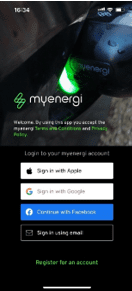
- Je kunt ervoor kiezen om een van je sociale logins te gebruiken of gewoon te registreren met behulp van je e-mailadres. Voor e-mailregistratie, voer je e-mailadres in waar dit wordt gevraagd en klik op 'Volgende'. Voor sociale logins, zie hieronder:
- Google login
- Apple login
- Nu moet je een wachtwoord aanmaken en ervoor zorgen dat je je aan de getoonde richtlijnen houdt. Zorg ervoor dat je het wachtwoord identiek herhaalt op de onderste regel voordat je op 'Volgende' drukt.
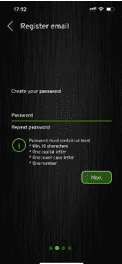
- Doorloop alle volgende stappen één voor één tot je op het onderstaande scherm uitkomt. Wanneer je niet weet waar je wommige info’s kunt halen, klik dan op het “?” om verdere uitleg te verkrijgen. Uw account is volledig aangemaakt wanneer je verder in de myaccount.myenergi.com webomgeving ook je locatiegegevens volledig hebt ingevuld. Dit is erg belangrijk om je zappi helemaal tot zijn recht te laten komen in je gebruik. Zo zal zappi rekening houden met je energiecontract als je bijvoorbeeld hebt aangeduid dat je over een dynamisch energiecontract beschikt. Hierbij variëren de prijzen ieder uur van de dag. Zappi zal ervoor zorgen dat je steeds op de goedkoopste ogenblikken zal gaan laden.
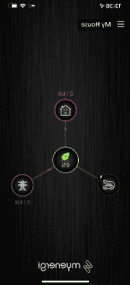
- Activeer de OCPP functie via het portaal:
Voor het opstarten van de OCPP functie in de myenergi account-pagina heb je volgende zaken nodig van je OCPP-serviceprovider:
- De backend URI (deze moet beginnen met WS: of WSS://)
- Je hebt mogelijk ook nodig (afhankelijk van de serviceprovider):
- Een ChargeBox ID
- Autorisatiesleutel (dit kan ook worden aangeduid als een initiële wachtwoord)
Opmerking: Deze informatie wordt door je OCPP-platformprovider aan je verstrekt.
Stappen om OCPP in te stellen:
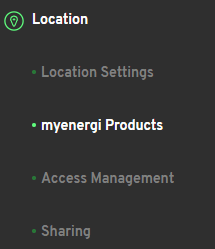
- Ga naar je myenergi-account pagina op je computer en klik op myenergi Products links onderaan:
- Controleer of je alle noodzakelijk locatiegegevens hebt ingevoerd
- Selecteer de zappi dewelke je graag wil instellen voor de OCPP connectiviteit
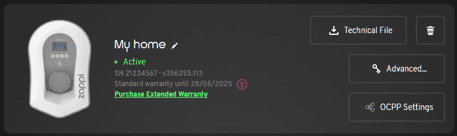
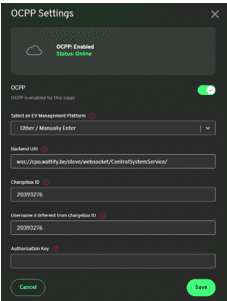
- Selecteer het laadpuntbeheersysteem uit de lijst of definieer je eigen laadpuntbeheersysteem door 'Anders' te selecteren.
Belangrijk: Zorg ervoor dat je een overeenkomst hebt met de operator voordat je OCPP activeert of zappi naar hun dienst verwijst.
Als je geen van onze voorinstellingen uit de vervolgkeuzelijst gebruikt, moet je de volgende instellingen configureren:
- Backend URI: Dit ziet eruit als een webadres en moet beginnen met wss:// of ws://. Dit wordt verstrekt door de OCPP-provider die je kiest.
- Belangrijk: Zorg ervoor dat het laatste teken een schuine streep (/) heeft. Bijvoorbeeld, als een provider hun URI geeft als wss://ocppexample.myenergi.com, typ dan wss://occpexample.myenergi.com/.
- Let op: Je hoeft je ChargeBox ID of serienummer van je lader niet toe te voegen aan het einde van de backend URI. Dit doen we automatisch voor jou.
- ChargeboxID: Voor de meeste klanten hoef je dit veld niet te wijzigen. Standaard zal het het serienummer van jouw zappi zijn. Sommige platformproviders kunnen je vragen om dit veld te wijzigen. Jouw provider zal je laten weten of ze willen dat je deze informatie wijzigt.
- Gebruikersnaam: Voor een goede praktijk zou dit overeen moeten komen met de ChargeBoxID. Voor de meeste klanten is het niet nodig om de standaardinstelling te wijzigen, die het serienummer van de zappi is. Als je de ChargeBoxID wel wijzigt, moet je ook de gebruikersnaam wijzigen om overeen te komen.
- Autorisatiesleutel: Sommige providers kunnen je voorzien van een autorisatiesleutel (of initiëel wachtwoord) die nodig is voor de lader om verbinding te maken met hun platform. Niet alle providers vereisen een autorisatiesleutel en je kunt dit leeg laten als je er geen hebt gekregen. Neem contact op met je OCPP-platformprovider als je hierover onzeker bent.
- Accepteer tot slot de algemene voorwaarden en selecteer 'Inschakelen'. Dat is het!
- Dit ziet er dan als volgt uit en je laadstation communiceert met je backend systeem naar keuze.
- Optioneel kan je nog kiezen om verschillende gebruikers aan te maken:
Je kan opteren om specifieke toegangscode aan te maken per gebruiker. Het voordeel hiervan is dat zappi onderscheidt kan gaan maken in privaat en zakelijk gebruik of dat je de modus van de zappi standaard aanpast naar de stand die die gebruiker het liefst wenst te hebben en dus meer is aangepast op zijn behoeften. Het systeem zal éénmaal je hiervan gebruik maakt een digitale OCPP-tag toekennen dewelke je aan je OCPP-serviceprovider kan doorgeven om het zakelijk thuisladen op die manier vlot te laten verlopen.
- Ga naar je myenergi-account pagina op je computer en klik op Acces Management links onderaan:
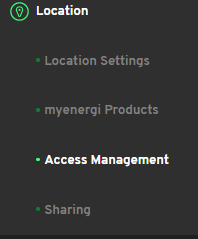
- Klik op de knop die beschikbaar is om een PIN-code aan te maken
- Registreer een gebruiker door zijn naam (roepnaam), de pincode die je aan deze persoon wil toekennen, het type gebruiker en de laadmodus
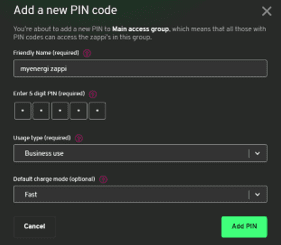
Opmerking: Het is belangrijk dat eens je een gebruiker hebt geregistreerd en op Add PIN hebt geklikt, je nogmaals op de bewerkingsknop gaat klikken van die gebruiker. Je gaat dan bij deze gebruiker ook nog de digitale OCPP tag terugvinden.
Deze digitale OCPP tag kan je dan doorgeven aan je OCPP-serviceprovider, of je fleetowner of wagenparkverantwoordelijke. Deze kan deze tag dan toevoegen aan het backend systeem van de OCPP serviveprovider zodat de split-billing in orde gebracht kan worden.
5 Hoe kan ik mijn laadsessies raadplegen en downloaden indien ik beslis om zelf mijn administratie te doen?
Voor het raadplegen van de laadsessies raden wij je steeds aan om naar de myaccount.myenergi.com webpagina te gaan. Het is immers steeds eenvoudiger om van hieruit bestanden te gaan downloaden en bijvoorbeeld in excel te gaan verwerken.
Dit zijn de te volgen stappen:
- Navigeer naar www.myaccount.myenergi.com
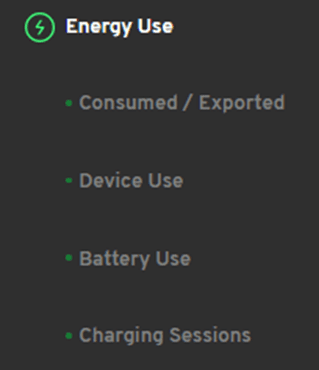
- Ga daarna in je dashboard naar Energy Use
- Klik dan in het pull down menu op Charging Sessions
- In het volgende pop-up scherm zal je dan je laadsessies van de dag zelf kunnen waarnemen:
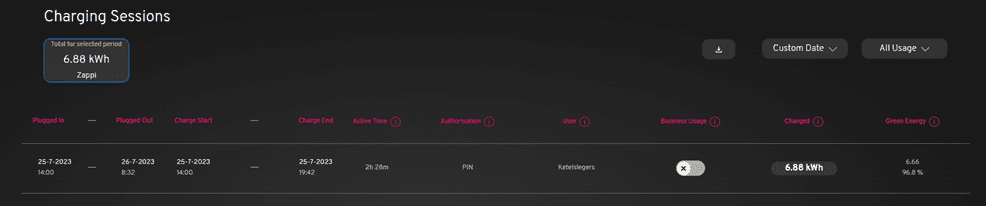
- Rechts boven in het scherm kan je 3 knoppen waarnemen:
- : hiermee kan je een CSV file downloaden die een boekhouder/fleet manager/… kan uploaden in bijvoorbeeld een excel tabel door er naar de gebruik gegevens te gaan en te klikken op CSV file uploaden
-
- : hiermee kan je de periode oproepen van de laadsessies die je wil selecteren. Dit kan per dag, per week, per maand of per jaar
- : hiermee ga je de zakelijke laadsessies van de particuliere laadsessies kunnen onderscheiden
6 Heb je nog support nodig?
Aarzel dan niet om met onze technische support medewerkers contact op te nemen op +31 85 400 55 22 via Whattsapp of telefoon; of indien het wat minder dringend is willen wij jullie per e-mail op benelux.support@myenergi.com ook graag snel verder helpen.