
--> Order die de status 'In behandeling' hebben, zijn betaald en mogen worden klaargemaakt en verzonden.
--> Klik op het ordernummer om in het menu van de betreffende order te komen.
--> Print de pakbon uit via de knop 'Leveringsnota Afdrukken'. Doe dit alleen wanneer het verzend- en factuuradres overeenkomt, er staan namelijk bedragen op deze pakbon, die misschien niet bestemd zijn voor de ontvanger.
--> Pick de bestelde producten
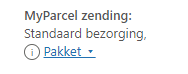
--> Scroll in het venster van de order een beetje naar beneden, tot je rechtsonder het MyParcel icoontje ziet en klik hier op. Pas op! Soms krijg je een foutmelding in WooCommerce dat het verzendlabel niet kon worden geëxporteerd naar MyParcel, vaak gaat het dan om een zending die naar het buitenland moet. In dit geval moet je in het midden van het scherm bij MyParcel zending, klikken op 'Pakket' en hier op 'opslaan'. Dan werkt het wel!
--> Scroll terug naar boven en verander bij 'Status aanpassen' d.m.v. het uitklapmenu de status van de order naar 'Afgerond'. Vergeet niet om rechtsboven op 'Updaten' te klikken, anders wordt de status niet aangepast.
--> Bij 'Notitie Toevoegen' rechts in je scherm noteren : Afgerond + naam. Let op dat het een privénotitie is.
–> Ga nu naar de webpagina van Odoo om de producten uit te boeken.
–> Klik op ‘Voorraad’ – ‘Leveringen’ – ‘Aanmaken’
–> Bij ‘Afleveradres’ vul je de naam van de klant en/ of het bedrijf invullen. Veel namen of bedrijven staan al in het systeem, deze kun je dan aanklikken in het drop-down menu.
–> Bij ‘Brondocument’ vul je het ordernummer in.
–> Klik op ‘Regel toevoegen’ en vul hier het product in wat uitgeboekt moet worden. Heeft het product een serienummer, scan deze dan. Doe dit per product. Bij producten zonder serienummer kun je éénmaal de productnaam invullen en daarna het aantal aangeven.
–> Controleer goed of alle serienummers correct zijn gescand en of je alle bestelde producten in de bon hebt staan. Klopt alles? Dan klik je op ‘Opslaan’ – ‘Bevestigen’ en daarna op ‘Afdrukken’.
–> Pak nu de producten in, gebruik de juiste materialen en formaat dozen. Voeg ook de twee uitgeprinte pakbonnen bij de zending of plak deze op de doos.
–> Als je alles klaar hebt staan, ga je naar MyParcel. Refresh de pagina tot het concept verschijnt. Controleer of deze bij de zojuist gepickte order hoort.
–> Print het label uit door rechts op het icoontje ‘Afdrukken’ te klikken. (Pas op! Controleer de gegevens en soms moet je wijzigingen aanbrengen aan het label. Wanneer en hoe je dit moet doen, lees je hier)
–> Druk het label af. Zorg ervoor dat de juiste printer is geselecteerd: DYMO labelwriter 4XL
–> Plak het label/de labels op de ingepakte producten en plaats deze op de PostNL-postkarren.